Poți modifica numele rețelei și parola Wi-Fi din interfața modemului Orange. Urmează pașii de mai jos în funcție de modelul de modem.
1. Configurare
- Conectează-te la rețeaua Wi-Fi a modemului Orange sau prin cablu LAN.
- Deschide browserul și accesează adresa: 192.168.0.1
- Introdu numele de utilizator și parola — le găsești pe stickerul de pe modem.
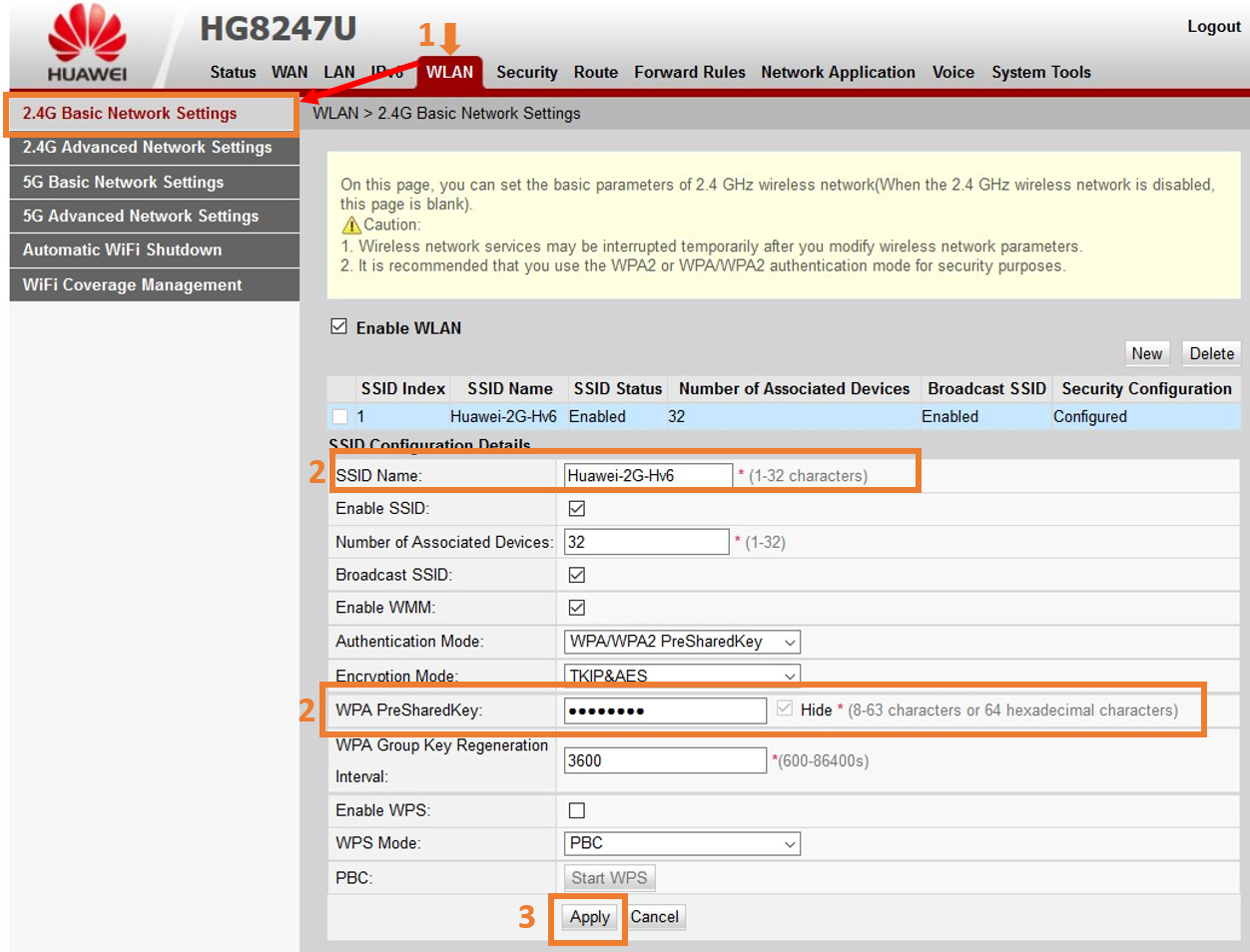
- Navighează la: WLAN > 2.4G Basic Network Settings
- Pentru schimbare:
- SSID Name – modifică denumirea rețelei
- Wireless Password – introdu o nouă parolă (opțional)
- Apasă Apply pentru a salva.
- Repetă pașii pentru 5GHz Basic Network Settings (dacă este cazul).
* Parola nu poate fi vizualizată – doar schimbată.
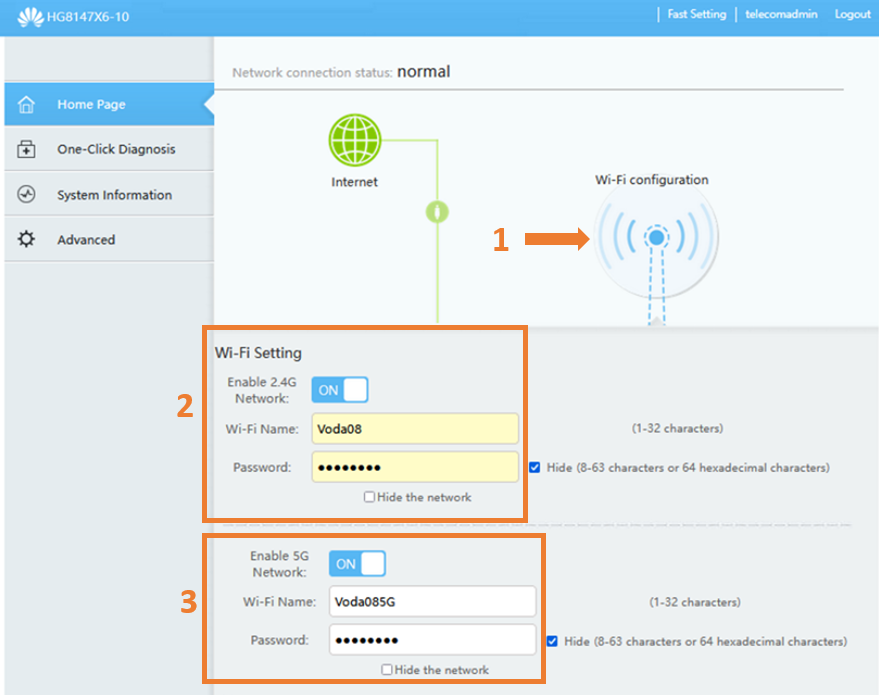
- Apasă pe pictograma cu antenă – Wi-Fi Configuration
- În fereastra nouă:
- Wi-Fi name – modifică denumirea rețelei
- Password – introdu o parolă nouă
- Aplică modificările pentru ambele rețele (2.4GHz și 5GHz)
- Apasă Save pentru salvare.
2. Recomandari
- După schimbarea parolei, reconectează toate dispozitivele folosind noile date.
- Pentru o securitate sporită, alege o parolă complexă, combinând litere, cifre și simboluri.
- Dacă instrucțiunile nu te-au ajutat, contactează Serviciul Suport Clienți. Sună atunci când ești acasă pentru a putea efectua setările împreună cu consultantul.
Vezi secţiunea Orange ajutor Internet și TV unde găseşti răspuns la alte întrebări despre serviciile de internet fix și televiziune sau acceseaza rubrica Fibra + TV.